
Descarga Microsoft Remote Desktop Connection – herramienta gratuita, segura y multiplataforma para el acceso remoto
Resumen
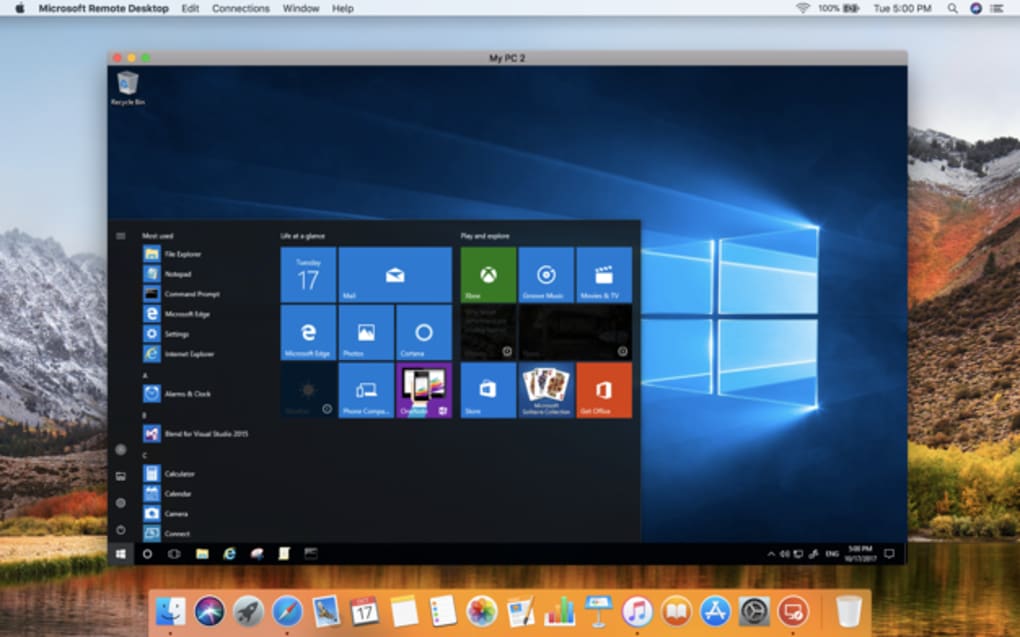
Microsoft Remote Desktop Connection (MRDC) es una utilidad gratuita de Microsoft Corporation que te permite controlar directamente máquinas Windows Professional, Enterprise o Server desde un dispositivo macOS. La aplicación está diseñada para profesionales de TI, desarrolladores y usuarios avanzados que necesitan acceder a recursos corporativos, escritorios virtuales o estaciones de trabajo aisladas sin estar físicamente presentes. Al aprovechar el Protocolo de Escritorio Remoto (RDP) y la Autenticación de Nivel de Red (NLA), MRDC crea un túnel cifrado que protege las credenciales y los datos durante su transmisión.
El cliente para macOS replica gran parte de la funcionalidad del cliente nativo de Windows, ofreciendo compatibilidad con pantallas de alta resolución, expansión de sesiones a múltiples monitores, transmisión de audio y vídeo, sincronización del portapapeles y redirección de dispositivos (incluidas impresoras, unidades, micrófonos y cámaras). Aunque la versión para macOS carece de algunas funciones avanzadas presentes en Windows, sigue siendo una puerta de entrada fiable para el trabajo remoto, especialmente cuando se combina con servicios de Gateway de Escritorio Remoto o Azure Virtual Desktop. Configurar una conexión es sencillo: simplemente ingresa el nombre de red o la dirección IP de la computadora remota, proporciona tus credenciales de Windows y lanza la sesión.
Mientras los Servicios de Escritorio Remoto estén habilitados en el equipo host y el firewall permita el tráfico RDP, la conexión se establece en cuestión de segundos. Esto convierte a MRDC en un componente esencial de cualquier estrategia moderna y flexible de espacio de trabajo.
Características principales
- Compatibilidad multiplataforma: Cliente nativo para macOS que se conecta a ediciones Windows 10/11 Professional, Enterprise y Server.
- Alta resolución y multi-pantalla: Escala sin problemas a pantallas Retina y extiende sesiones a múltiples pantallas.
- Transmisión de audio y vídeo: Redirige el sonido y el vídeo desde la PC remota a tu Mac, permitiendo la reproducción de medios y llamadas VoIP.
- Redirección de dispositivos: Accede a unidades locales, impresoras, dispositivos USB, micrófonos y cámaras desde la sesión remota.
- Autenticación de Nivel de Red (NLA): Añade una capa adicional de seguridad al exigir autenticación antes de establecer el túnel RDP.
- Compatibilidad con Gateway de Escritorio Remoto: Conéctate de forma segura a través de firewalls sin exponer los puertos RDP a Internet.
- Sincronización del portapapeles: Copia y pega texto, imágenes y archivos entre el Mac local y el escritorio Windows remoto.
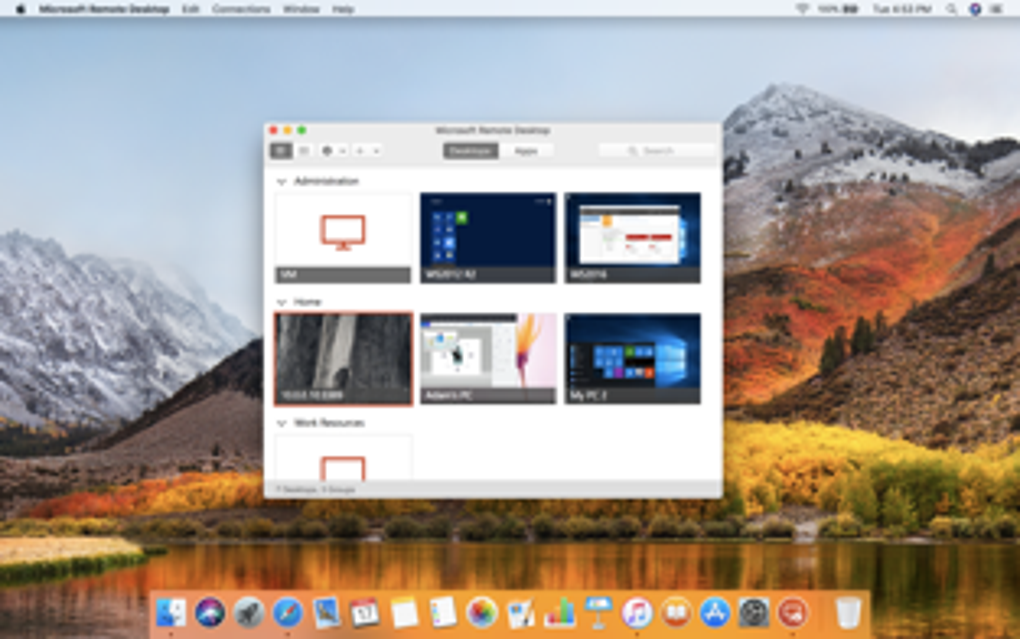
- Centro de conexiones: Organiza, edita y elimina conexiones guardadas desde un único panel de control.
- Gratuito: Sin costos de licencia para el cliente de macOS; solo necesitas una licencia de Windows en el equipo host.
- Actualizaciones regulares: Microsoft distribuye parches de seguridad y mejoras de funciones a través de la Mac App Store.
Instrucciones de instalación y uso
Comenzar con Microsoft Remote Desktop Connection en macOS es muy sencillo. Sigue estos pasos para una configuración fluida:
- Descarga la aplicación: Abre la página de Microsoft Remote Desktop en la Mac App Store y haz clic en "Obtener". La descarga es gratuita y suele completarse en menos de un minuto con una conexión de banda ancha estándar.
- Inicia y otorga permisos: Tras la instalación, abre la aplicación. macOS puede solicitar permiso para acceder a tu micrófono, cámara y unidades: otórgalos si planeas usar la redirección de dispositivos.
- Crea una nueva conexión: Haz clic en el botón “+” y selecciona “Escritorio”. En el diálogo, introduce el nombre de red o la dirección IP de la PC remota. Opcionalmente, proporciona un nombre amigable para identificarla más fácilmente después.
- Configura las credenciales: En “Cuenta de usuario”, selecciona “Añadir cuenta de usuario”. Introduce tu nombre de usuario de Windows (incluyendo el dominio si es necesario) y tu contraseña. Puedes elegir almacenar las credenciales de forma segura en el Almacén de Claves de macOS para un inicio de sesión con un solo clic.
- Ajusta la configuración de pantalla: Elige una resolución que coincida con tu pantalla de Mac, activa “Ajustar la sesión a la ventana” o selecciona “Pantalla completa”. Si tienes múltiples monitores, activa “Usar todos los monitores” para extender el escritorio remoto.
- Habilita la redirección: En la pestaña “Carpetas”, haz clic en “+” para mapear carpetas locales. Usa la sección “Redirigir” para compartir impresoras, tarjetas inteligentes, micrófonos y cámaras.
- Conéctate: Haz doble clic en la entrada guardada del escritorio. Si el equipo host tiene habilitados los Servicios de Escritorio Remoto y se cumple la NLA, te conectarás instantáneamente. Si recibes un error “Conexión rechazada”, verifica que el firewall del equipo host permita el tráfico entrante RDP (TCP 3389) y que el usuario pertenezca al grupo “Usuarios de Escritorio Remoto”.
- Solución de problemas comunes: Para conexiones interrumpidas, asegúrate de que ambos dispositivos estén en una red estable, desactiva cualquier VPN que pueda interferir con el puerto RDP, y considera habilitar “Reconectar si la conexión se interrumpe”. Para congelaciones ocasionales, actualiza el cliente de macOS y el sistema operativo Windows remoto a las últimas actualizaciones.
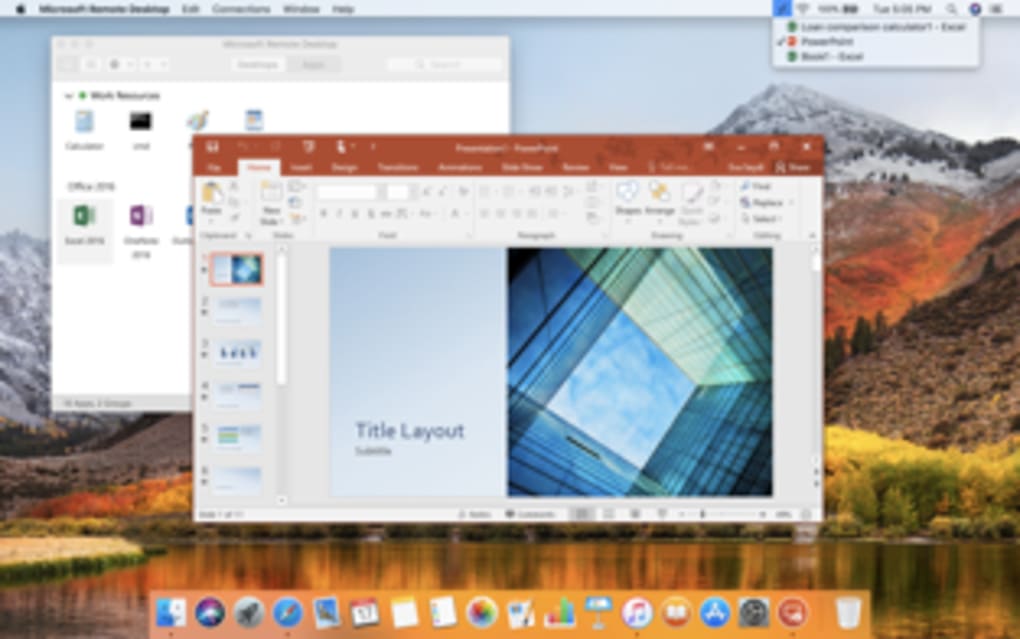
Una vez que te sientas cómodo con una conexión, puedes duplicar la entrada para múltiples PCs remotos, agruparlas en carpetas o usar la función “Gateway” para enrutar a través de un servidor de Gateway de Escritorio Remoto corporativo. La aplicación también admite enlaces a “Azure Virtual Desktop” y “Windows 365 Cloud PC”, permitiéndote iniciar escritorios basados en la nube directamente desde tu Mac.
Compatibilidad, rendimiento y ventajas / desventajas
Microsoft Remote Desktop Connection está diseñado para macOS 10.15 (Catalina) y versiones posteriores, incluyendo macOS 13 Ventura. El cliente se ejecuta de forma nativa en procesadores Intel y Apple Silicon (M1/M2), aprovechando la traducción de Rosetta 2 cuando sea necesario. Aunque la aplicación está optimizada para hardware moderno, el rendimiento puede variar según la latencia de red, las capacidades gráficas del equipo remoto y la resolución de pantalla seleccionada.
En la mayoría de entornos empresariales, MRDC ofrece una experiencia receptiva comparable a usar directamente una estación de trabajo Windows. Sin embargo, se han reportado inestabilidades ocasionales en la versión para macOS, especialmente al cambiar entre modo de pantalla completa y ventana, o al usar flujos de vídeo de alto ancho de banda. Para mitigar estos problemas, se recomienda mantener el cliente actualizado, usar una conexión Ethernet cableada siempre que sea posible y limitar el número de dispositivos redirigidos simultáneamente.
Ventajas
- Completamente gratuito para usuarios de macOS.
- Seguridad robusta con NLA y túneles de Gateway opcionales.
- Soporte de alta resolución y expansión a múltiples monitores.
- Sincronización del portapapeles y redirección de dispositivos sin interrupciones.
- Soporte nativo para Apple Silicon garantiza un rendimiento fluido en Macs M1/M2.
- Actualizaciones regulares a través de la Mac App Store mantienen el cliente seguro.
Desventajas
- El conjunto de funciones está ligeramente por detrás del cliente de Windows (por ejemplo, grabación de sesiones limitada).
- Interrupciones ocasionales de conexión y congelaciones, especialmente por Wi-Fi.
- Gestionar muchas conexiones guardadas puede volverse engorroso sin organizadores de terceros.
- Algunas configuraciones avanzadas de Política de Grupo no están disponibles en la interfaz de macOS.
- La latencia de audio puede ser perceptible en redes de bajo ancho de banda.
Puntuación general: 4 sobre 5 estrellas – Microsoft Remote Desktop Connection ofrece una forma confiable, segura y gratuita de acceder a escritorios Windows desde un Mac, aunque los usuarios avanzados pueden echar de menos algunas funciones avanzadas presentes en el cliente de Windows.
Preguntas frecuentes
¿Necesito una licencia de Windows para usar Microsoft Remote Desktop en mi Mac?
Sí. La computadora remota a la que te estás conectando debe ejecutar una edición de Windows que incluya Servicios de Escritorio Remoto (Professional, Enterprise o Server). El cliente de macOS es gratuito, pero el equipo host sigue requiriendo una licencia de Windows válida.
¿Puedo usar Microsoft Remote Desktop para conectarme a Azure Virtual Desktop o Windows 365?
Absolutamente. El cliente para macOS admite conexiones a Azure Virtual Desktop (AVD) y Windows 365 Cloud PC. Simplemente añade una nueva entrada “Escritorio”, selecciona “Azure Virtual Desktop” como origen y inicia sesión con tus credenciales de Azure.
¿Por qué mi sesión de Escritorio Remoto sigue congelándose?
Las congelaciones suelen deberse a latencia de red, resoluciones de pantalla altas o redirección intensiva de dispositivos. Reduce la resolución de la pantalla remota, desactiva las redirecciones innecesarias (por ejemplo, impresoras o unidades) y asegúrate de estar en una red Ethernet estable o Wi-Fi de alta calidad. Actualizar tanto el cliente de macOS como el sistema operativo Windows remoto también puede resolver problemas de compatibilidad.
¿La conexión está cifrada?
Sí. Microsoft Remote Desktop utiliza cifrado TLS para el canal RDP, y cuando se habilita la Autenticación de Nivel de Red (NLA), las credenciales se verifican antes de establecer la sesión cifrada, proporcionando una fuerte protección contra escuchas no autorizadas.
¿Cómo puedo mejorar el rendimiento en una conexión de internet lenta?
Reduce la resolución del escritorio remoto, desactiva las imágenes de fondo y desactiva la redirección de audio/vídeo. En la configuración del cliente, activa “Modo de bajo ancho de banda” si está disponible, y considera usar un Gateway de Escritorio Remoto para comprimir el tráfico. Una conexión Ethernet cableada es preferible sobre Wi-Fi para estabilidad.
Listo para aumentar tu productividad desde cualquier lugar? Descarga Microsoft Remote Desktop Connection ahora y comienza a acceder a tus estaciones de trabajo Windows de forma segura desde tu Mac.







